Microsoft Edge浏览器及360浏览器兼容模式设置操作步骤
发布时间:2026-04-15
阅读次数:次
一、Microsoft Edge浏览器兼容模式设置
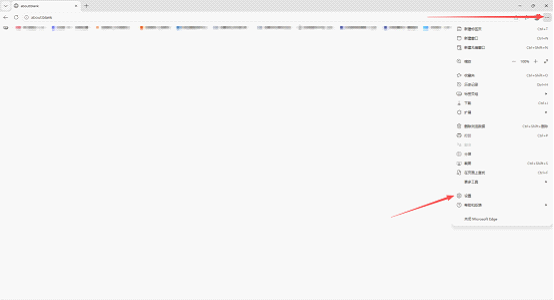
1、打开Microsoft Edge浏览器,通过右上角的“设置及其他”按钮选择“设置”进入浏览器设置页面。
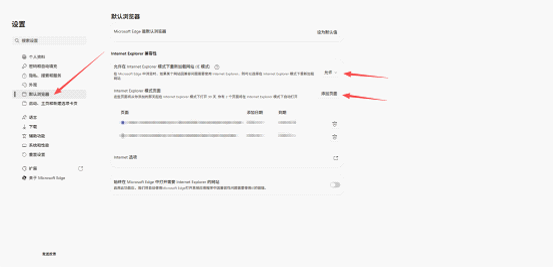
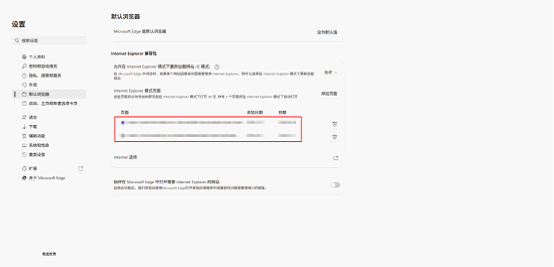
2、选择左侧的“默认浏览器”功能后,将“允许在 Internet Explorer 模式下重新加载网站 (IE 模式)”的值设置为“允许”。如未找到相应功能,请尝试在左上角的搜索栏中搜索关键字“兼容性”。
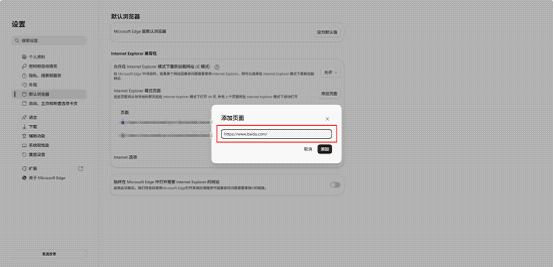
3、继续在“默认浏览器”功能中点击“添加页面”按钮,将需要兼容性访问的网址复制到下图红框处后点击“添加”。(注:1、网址建议通过浏览器地址栏进行复制,如采用手动输入请注意格式。2、存在多个不同网址需要添加的情况时,勿将所有网址一次性添加,请按此步骤逐一进行操作。)
4、当完成网址添加后,在下图红框处应显示相应网址、添加时间、到期时间。当在到期时间后继续使用Microsoft Edge浏览器访问该网址时,浏览器会有相应提示,后续根据相应提示进行简化操作即可继续设置兼容模式。
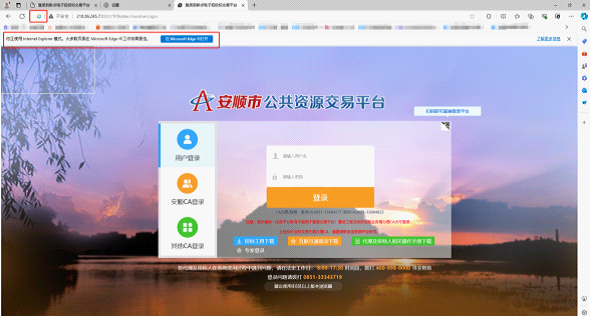
5、完成上述操作后,重新打开浏览器并访问对应网址时出现如下图红框标注的内容即代表兼容模式设置成功。
二、360浏览器兼容模式设置
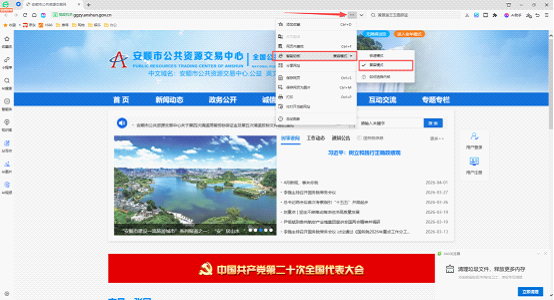
打开360安全浏览器,正常访问网址后点击浏览器地址栏末尾的设置按钮,找到“智能切核”功能,选择“兼容模式”即可。(注:360浏览器存在多个版本,下载时请确认软件名称为“360安全浏览器”。)